 GOOD GAMES RADAR
먼저 호스트의 농장을 확인하세요
이 체크리스트는 데스크탑 Steam/GOG 플레이용입니다. 연결 설정을 변경하기 전에 개발자의 설정 체크를 먼저 수행하세요.
- 모든 사람의 게임 버전을 비교하세요. 타이틀 화면에서 물음표 버튼을 선택하면 버전이 결과 화면의 하단 왼쪽에 표시됩니다.
- 호스트는 협동 → 호스트를 통해 농장을 로드해야 합니다.
- 옵션에서 사운드 위에 있는 멀티플레이어를 찾아서 서버 모드를 온라인으로 설정하세요. 개발자는 이 설정이 Switch에는 존재하지 않는다고 주의합니다.
- 모든 게스트가 사용 가능한 캐빈을 가지고 있는지 확인하세요. 새 농장의 시작 캐빈을 선택하거나, 기존 농장에서 로빈이 지원 가능한 용량 내에서 캐빈을 건설하도록 하세요.
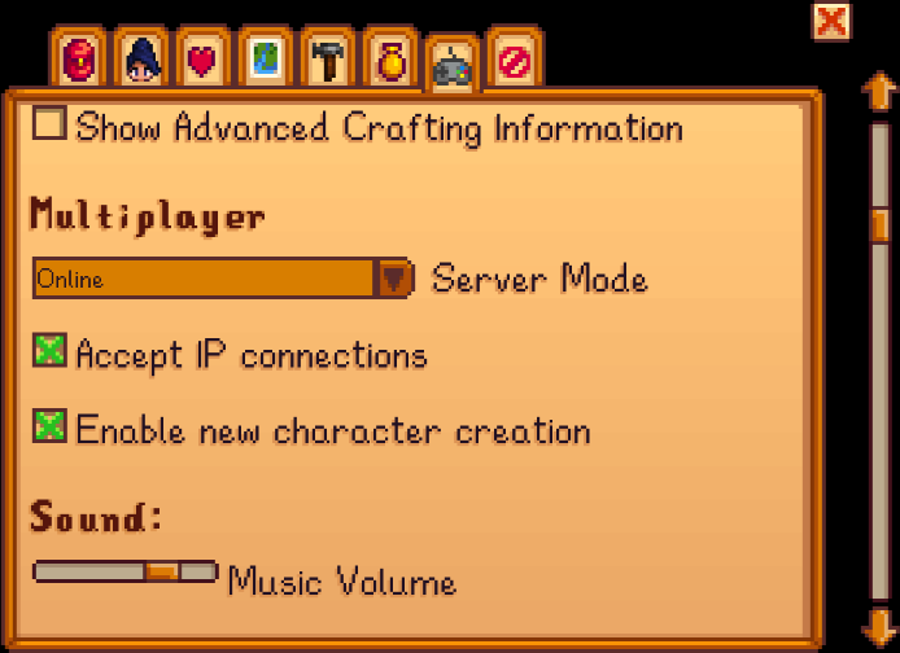
이미지 안의 글자는 원본 언어로 유지됩니다.
출처 및 적용 범위: 공식 멀티플레이어 문제 해결 ↗
초대 버튼이 누락된 경우
Steam 또는 GOG Galaxy를 열고 로그인한 후 해당 클라이언트를 통해 게임을 실행하세요. 개발자의 일반 문제 해결 페이지에 따르면, 스탠드얼론(standalone) 방식으로 실행할 경우 친구 및 초대 코드 옵션을 사용할 수 없을 수 있습니다.
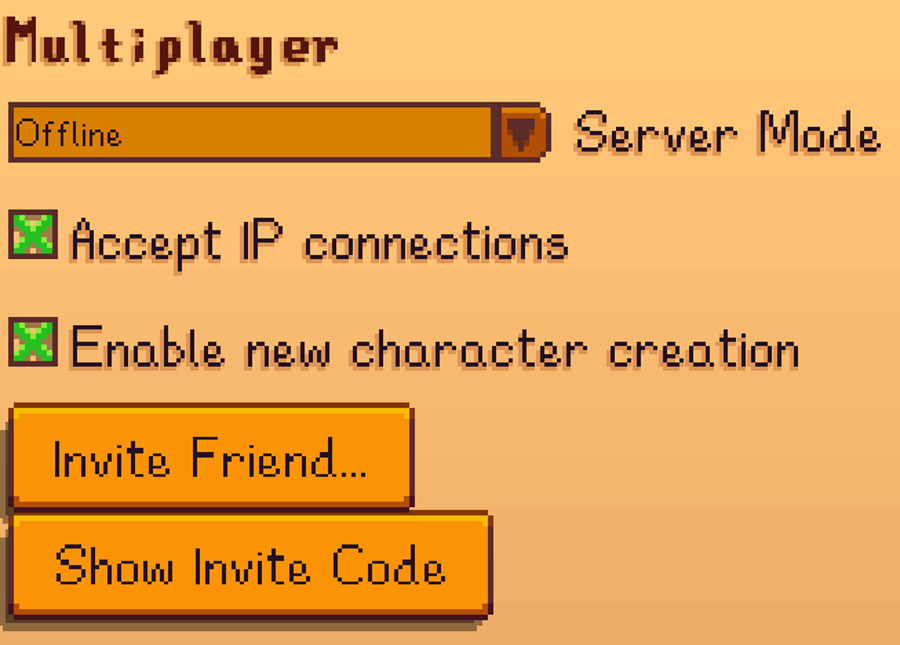
이미지 안의 글자는 원본 언어로 유지됩니다.
출처 및 적용 범위: 공식 일반 문제 해결 ↗
한 번에 하나의 변경 사항만 테스트하세요
편집자 추천: 수정 후 하나의 게스트가 시도하도록 하세요. 모든 사람이 영향을 받는지, 또는 한 사람만 영향을 받는지, 호스트 플랫폼, 각 버전 번호 및 정확한 오류를 기록하세요. 이는 다음 문제 해결 단계에서 구체적인 내용을 제공할 수 있습니다.
모바일 플레이어는 별도의 공식 모바일 멀티플레이어 가이드를 사용해야 합니다. 이 가이드는 다른 연결 프로세스를 사용하는 실험적인 설정을 사용하며, 위의 데스크탑 초대 체크리스트는 모바일 워크스테이션으로 사용되지 않습니다.
출처 및 적용 범위: 공식 모바일 멀티플레이어 가이드 ↗