 GOOD GAMES RADAR
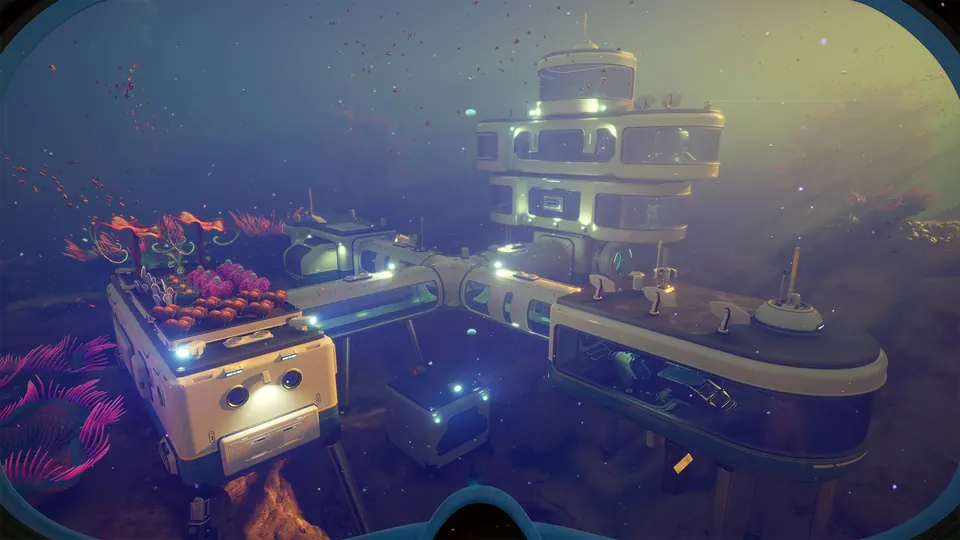
四名玩家,首先檢查分支
Subnautica 2 支援最多四人的線上合作模式,包含跨平台邀請。官方平台列表涵蓋了從 PC(包含 Steam、Epic 與 Windows Store)到 Xbox Series X|S。Steam 顯示該遊戲自 2026年5月14日起即為搶先體驗(Early Access)狀態。
在交換代碼之前,請確認所有人都使用相同的分支。預設和實驗分支玩家無法互相加入。官方八月指引也說明 Epic 沒有實驗分支,因此包含 Epic 玩家的群組應使用預設分支。
來源與適用範圍: Subnautica 支援 · 合作模式與跨平台遊玩 ↗ · Subnautica 支援 · 支援平台 ↗ · Steam · 早期訪問頁面 ↗ · Subnautica 支援 · 分支相容性 ↗ · Subnautica 支援 · Epic 分支可用性 ↗
使用遊戲內的代碼添加好友
當你的朋友使用不同的商店時,請使用遊戲的邀請系統。這些是官方支援說明中的選單標籤;從多人模式開始你的會話。
- 從主選單中,打開「與朋友一起玩」。
- 要添加某人,選擇「好友代碼」並輸入他們提供的代碼。
- 要讓某人添加你,選擇「產生代碼」,然後複製並傳送你的代碼給那個朋友。
來源與適用範圍: Subnautica 支援 · 好友代碼說明 ↗ · Subnautica 支援 · 跨平台邀請 ↗
在單人與合作模式之間切換時保留你的現有世界
你可以轉換現有的存檔,而不是重新開始。使用該世界目前出現的選單。這會改變單人或多人存取;這與更改遊戲的發佈分支是不同的操作。
| 你想要… | 文件記載的選單路徑 |
|---|---|
| 將單人世界轉為合作模式 | 主選單 → 單人遊戲 → 選擇你的存檔 → 轉換為多人遊戲 |
| 將合作模式世界轉回單人遊戲 | 主選單 → 主機多人遊戲 → 選擇你的存檔 → 轉換為單人遊戲 |
來源與適用範圍: Subnautica 支援 · 單人轉多人轉換 ↗ · Subnautica 支援 · 多人轉單人轉換 ↗
如果改變分支後世界消失
首先確認你啟動的是預設還是實驗分支。每個分支在 PC 和 Xbox 上都獨立保存存檔,只顯示自己的世界。返回預設應該會讓原始預設存檔再次可見;實驗進度會留在實驗分支。此文件記載的行為本身並不是世界被刪除的證據。
開發者建議在改變分支前備份存檔。其指引也說明導入/導出無法在這些版本之間轉移存檔。將單人存檔轉為多人遊戲不會繞過此限制。
來源與適用範圍: Subnautica 支援 · 分支特定存檔 ↗
讓 Steam 玩家返回預設分支以加入群組
如果群組選擇預設分支,請使用下方的 Steam 路徑。首先備份存檔,並記住實驗分支的世界將保持獨立。這些步驟解決文件記載的分支不匹配問題;它們不是解決所有連接錯誤的解決方案。
- 在 Steam 資源庫中,從右鍵選單中開啟 Subnautica 2 的屬性。
- 開啟測試版並設定測試參與為「無」。
- 在啟動並再次嘗試會話之前,讓 Steam 完成下載穩定版本。
來源與適用範圍: Subnautica 支援 · 在 Steam 上返回預設分支 ↗ · Subnautica 支援 · 備份與存檔分離 ↗
存檔分享與雲端存檔有不同的功能
多人遊戲常見問題支援跨平台與朋友分享存檔。Steam 列出 Steam 雲端,而 Epic 列出雲端存檔。這些功能並不代表每個朋友都會自動收到共享世界後的每次變更;所引用的頁面並未記載此行為。
對於在不同時間玩的群組,請在下一次會話前同意將繼續使用哪個世界。我們的實際建議是記錄主機、存檔名稱和分支,以確保「加入我的遊戲」不會讓朋友進入不同的副本或測試版本。
圖片內文字保留原始資料的語言。
來源與適用範圍: Subnautica 支援 · 存檔分享 ↗ · Steam · Steam 雲端功能 ↗ · Epic Games Store · 雲端存檔功能 ↗